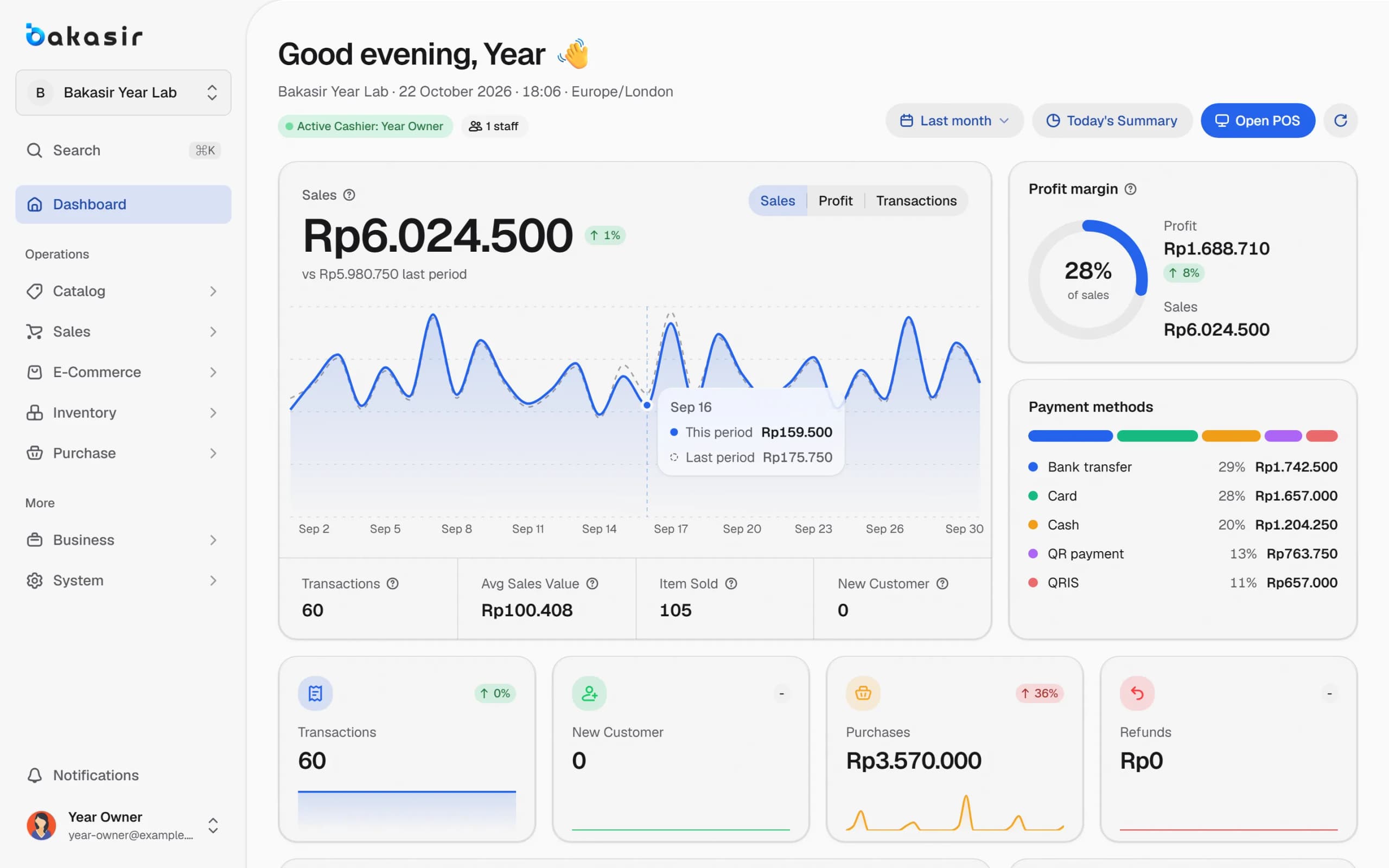
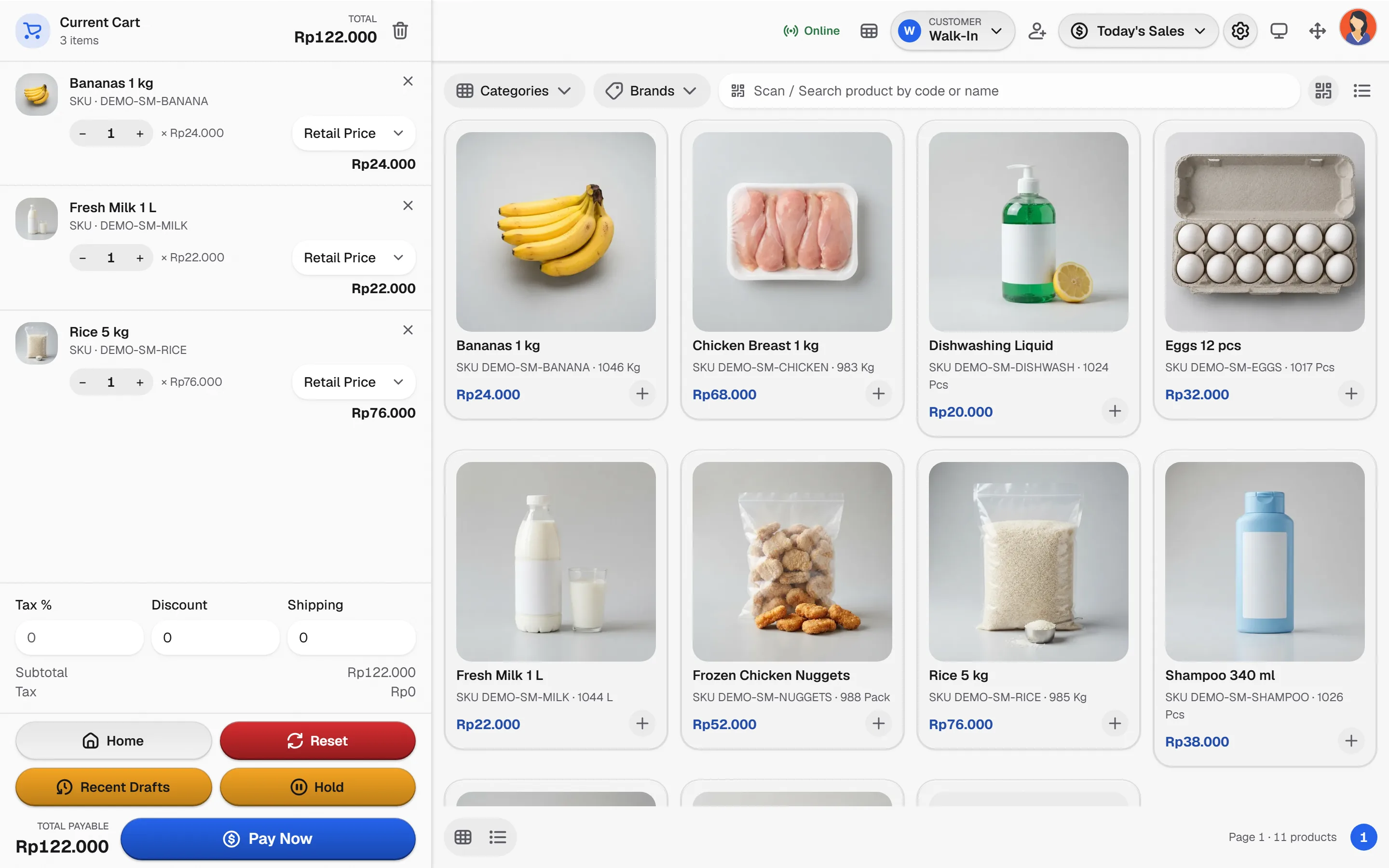
Pasang POS Bakasir dari browser di Windows, macOS, atau Linux. Aplikasi terbuka di jendelanya sendiri, mencetak struk lewat printer sistem, dan menyimpan antrean penjualan saat offline.
Pasang aplikasi kasir di komputer Anda sendiri
Tanpa installer pihak ketiga. Pilih sistem Anda dan ikuti langkahnya; aplikasi memperbarui diri setiap dibuka saat online.
Cara memasang
Microsoft Edge atau Google Chrome
- 1Buka Portal Bakasir di Edge atau Chrome lalu masuk.
- 2Pilih Pasang aplikasi dari bilah alamat atau menu browser.
- 3Sematkan jendela Bakasir POS ke taskbar agar bisa dibuka sekali klik.
- 4Buka Pengaturan, lalu POS, dan atur printer struk serta laci kasir.
Helper Windows untuk label barcode
Plugin Print Barcode punya program Windows sendiri yang dipasangkan ke tenant Anda dengan kode sekali pakai. Unduh dari halaman plugin di Portal, jangan dari tautan tidak resmi.
Penjualan disimpan di perangkat dulu, lalu disinkronkan
Terminal yang sudah disiapkan tetap menerima pesanan tanpa koneksi. Putuskan koneksi dan lihat antrean terisi, lalu sambungkan lagi untuk melihatnya kosong.
Online: antrean dikirim ke server Bakasir dan laporan ikut diperbarui.
Yang Anda dapat di desktop
Fitur kasir yang sama dengan browser, dalam jendela tersendiri.
- Dipasang dari browserTidak ada berkas installer yang perlu dipercaya, dan pembaruan datang saat aplikasi dibuka online.
- Antrean penjualan offlinePenjualan saat offline disimpan di perangkat dan disinkronkan ketika koneksi kembali.
- Struk di printer AndaCetak lewat printer yang sudah dikenal sistem operasi, dengan lebar kertas yang Anda atur.
- Pemindai mode keyboardPindai barcode langsung ke kolom pencarian POS dengan pemindai USB atau Bluetooth.
- Sesi kasirKas awal, satu kasir aktif per terminal, dan penutupan dengan hitung kas.
- PIN ManajerDiskon dan pembatalan yang butuh persetujuan meminta PIN Manajer atau Pemilik.
- Multi-outletPindah toko yang diizinkan untuk akun tanpa masuk ulang.
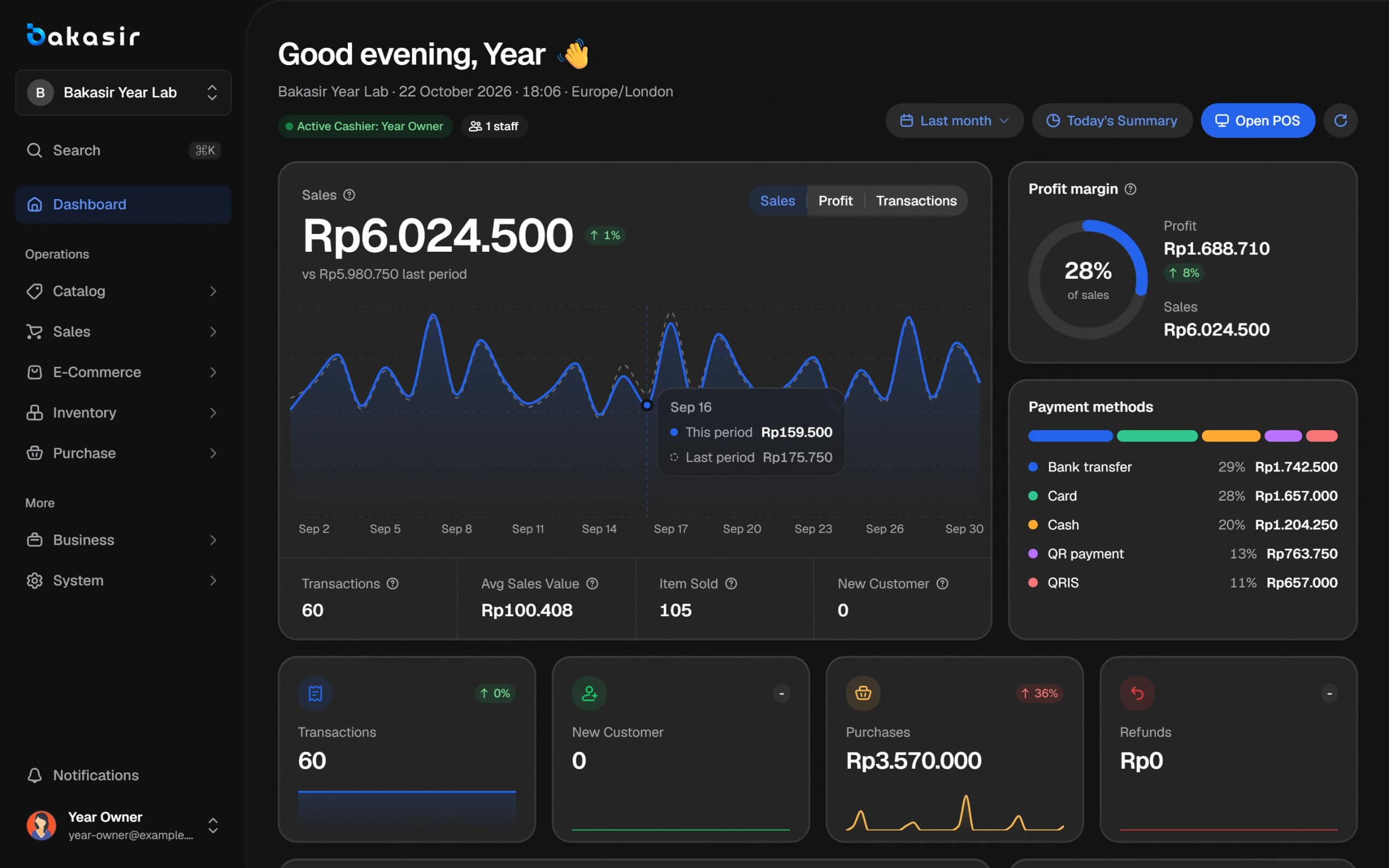
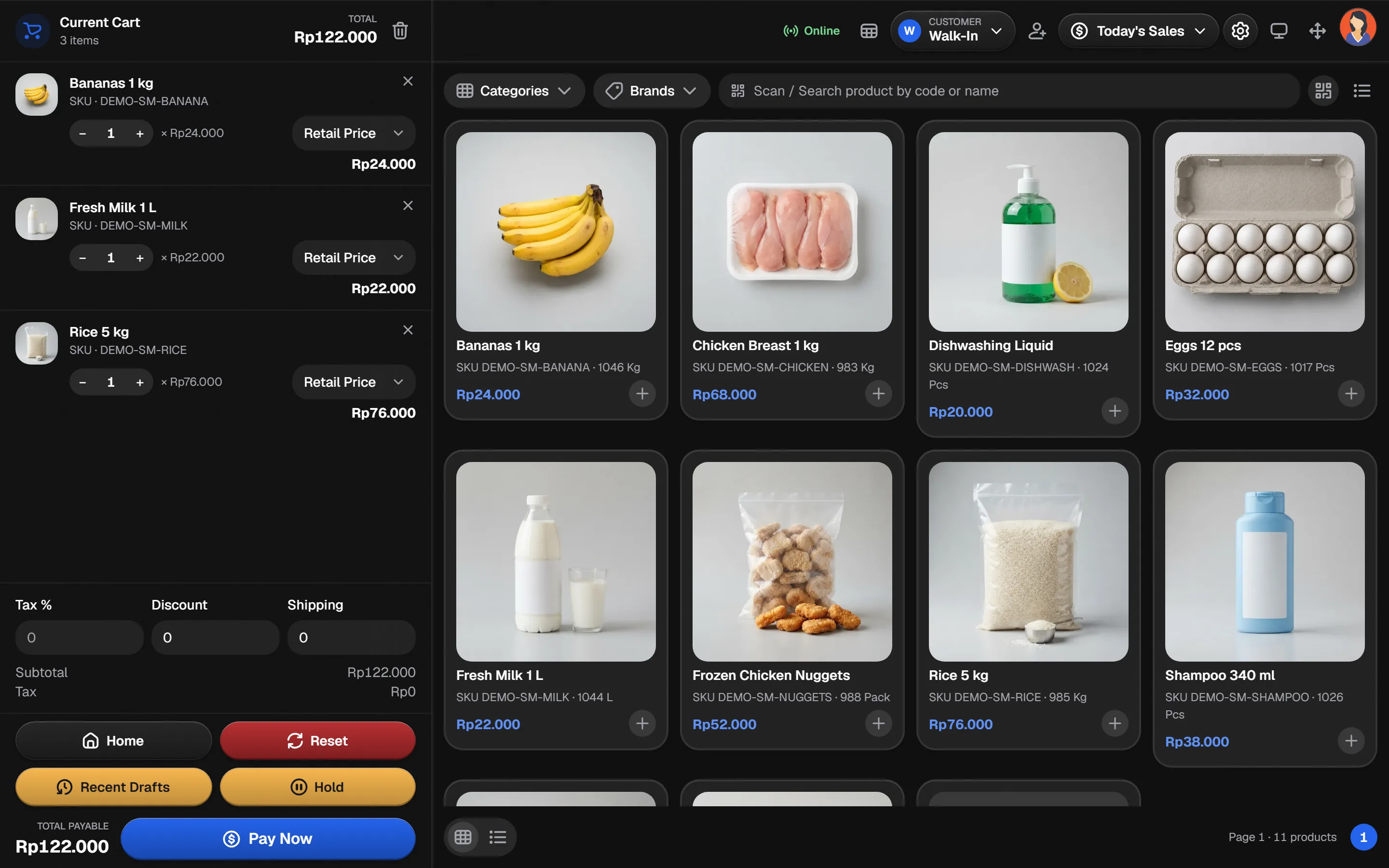
- Tema terang dan gelapMengikuti tema sistem agar layar kasir nyaman dibaca sepanjang hari.
Pertanyaan tentang aplikasi desktop
Aplikasi kasir dipasang dari browser. Installer POS native belum dipublikasikan, jadi jangan jalankan berkas yang mengaku Bakasir dari sumber lain.
Terminal yang sudah disiapkan dapat menyimpan antrean penjualan offline dan menyinkronkannya nanti. Uji di perangkat dan jaringan asli sebelum jam layanan.
Gunakan plugin Print Barcode dan program Windows-nya, yang dipasangkan dari halaman plugin di Portal.