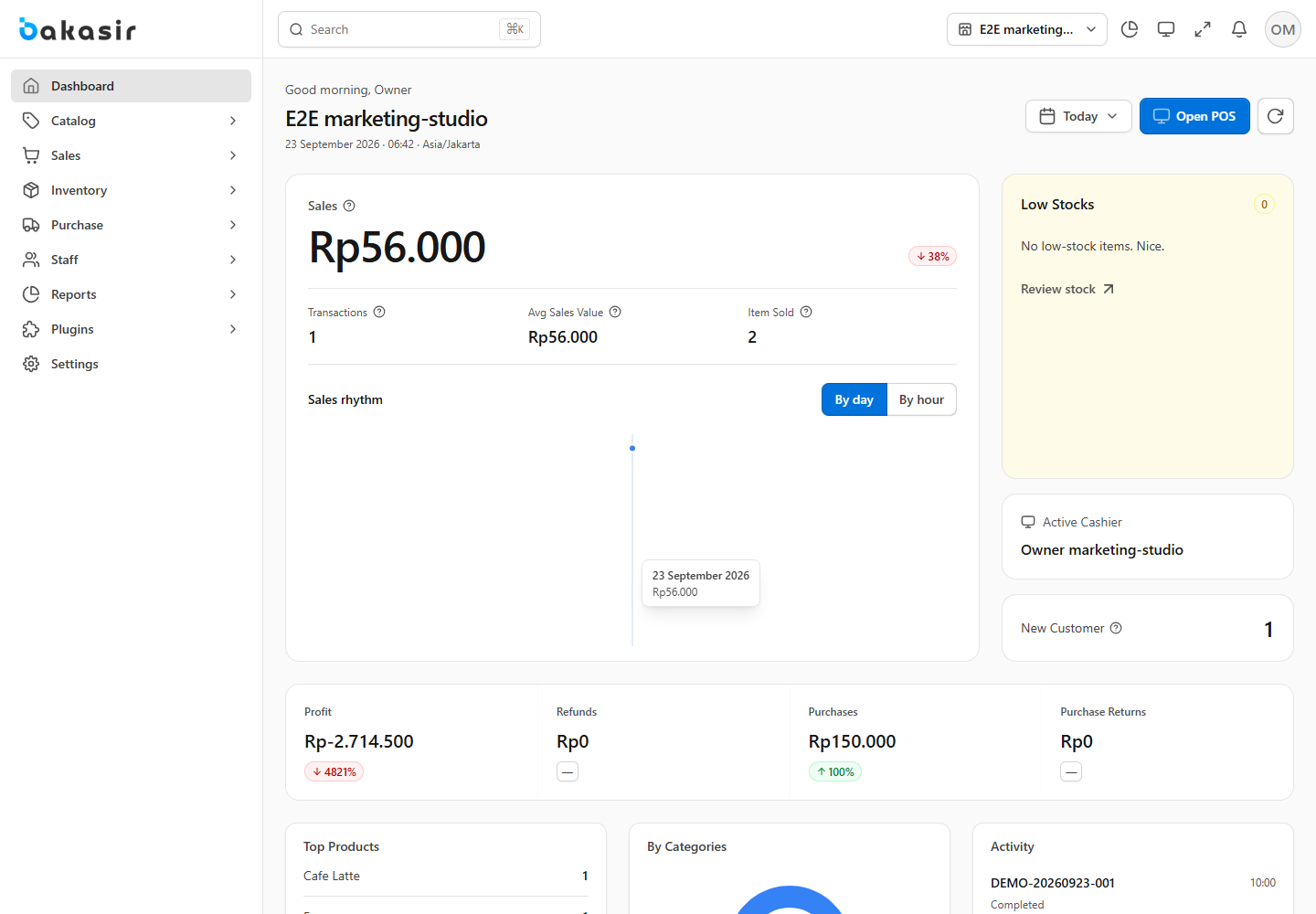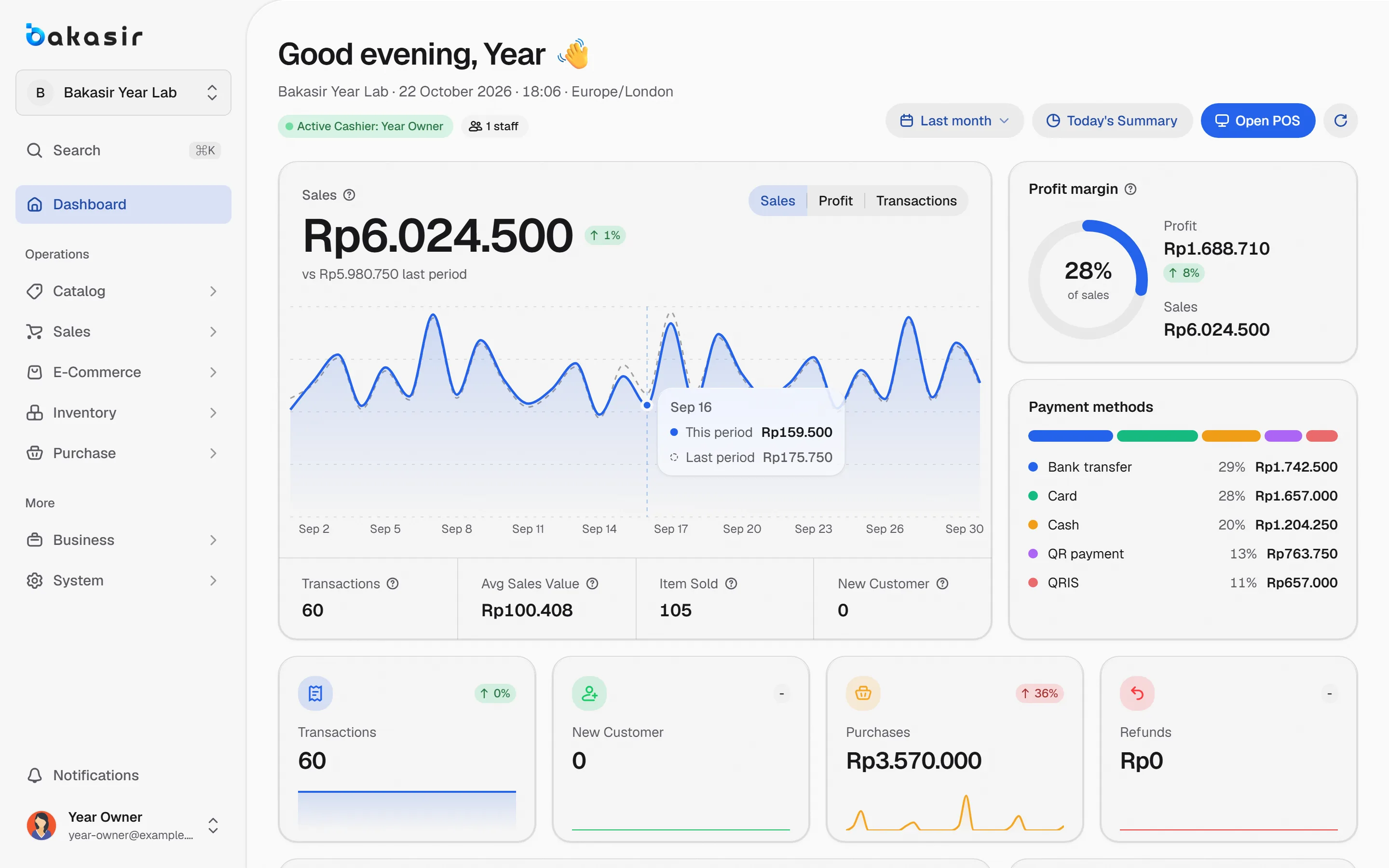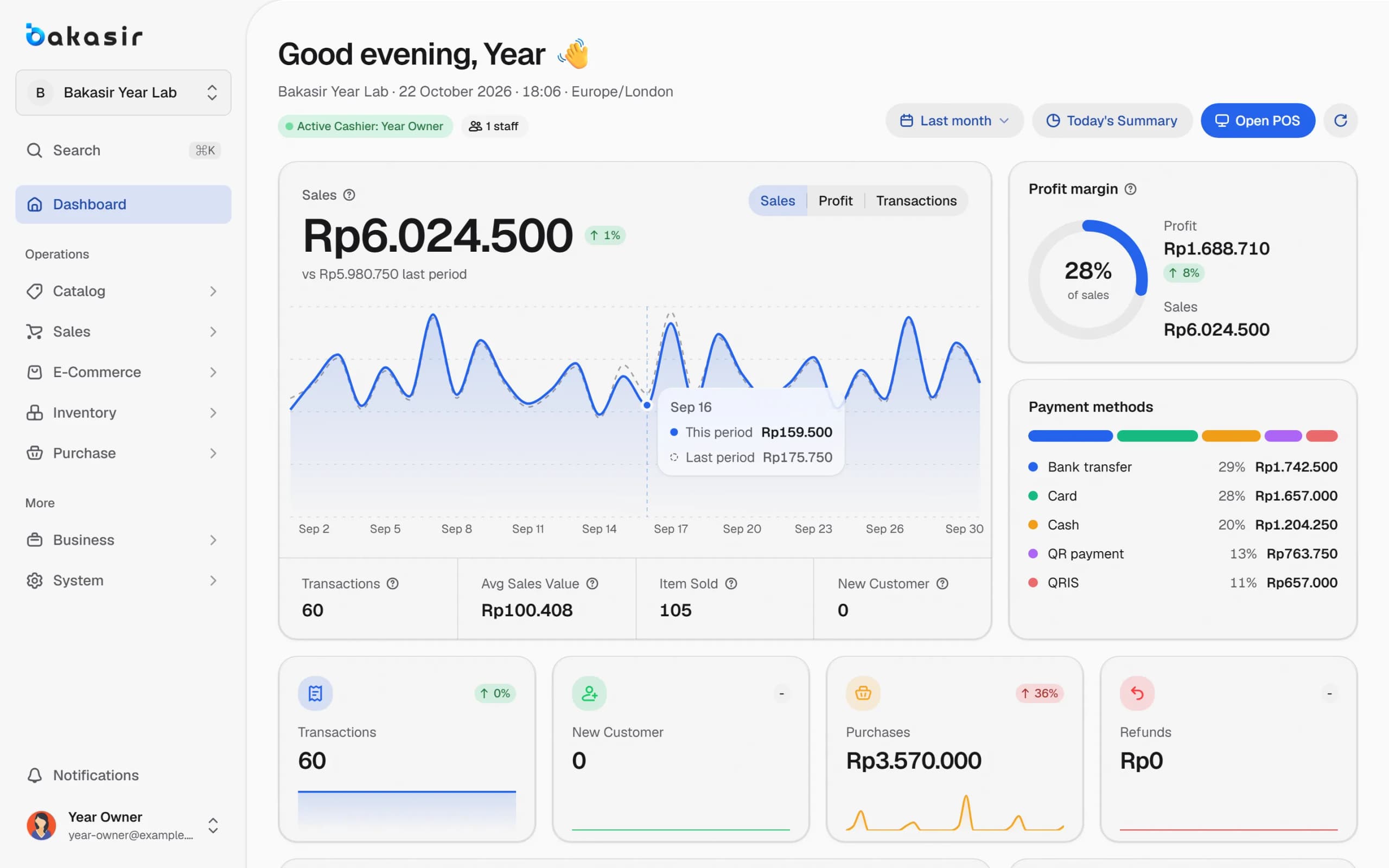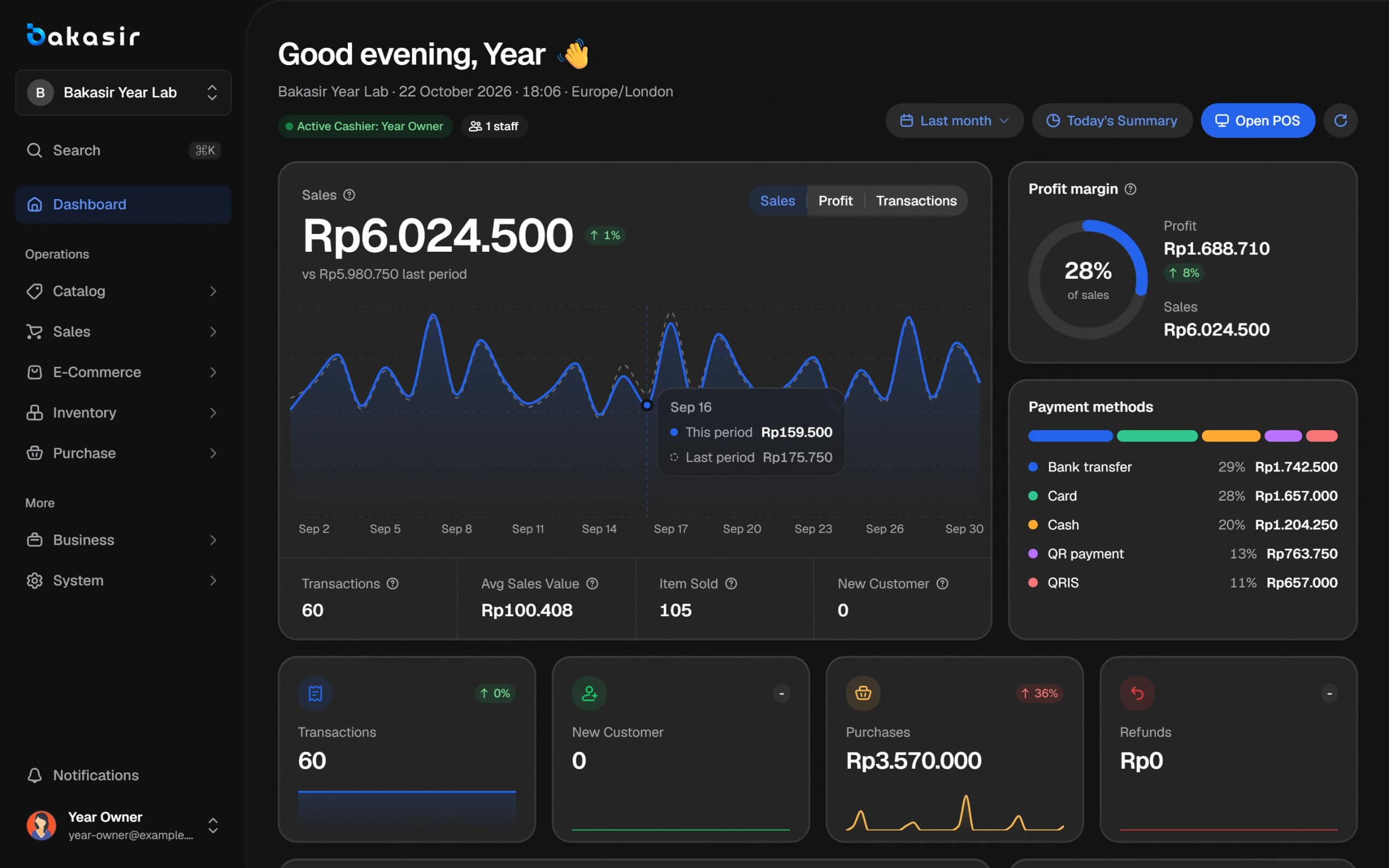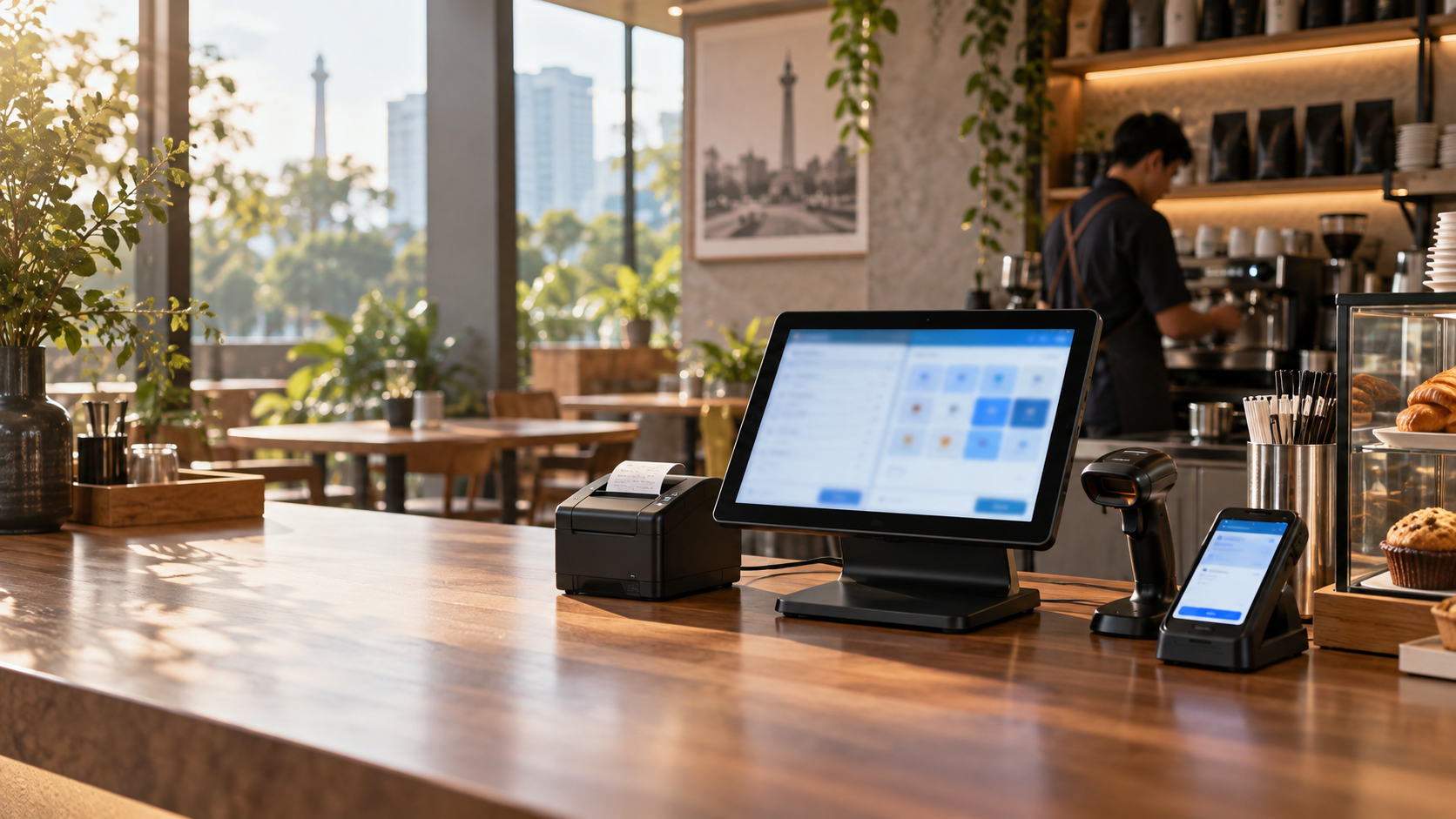
Banyak toko sudah punya komputer Windows di meja kasir. Dengan aplikasi Bakasir Desktop, komputer itu menjadi kasir lengkap: jualan, cetak struk, buka laci kas, pindai barcode, dan tampilkan total ke pelanggan. Artikel ini menjelaskan cara menyiapkan kasir di Windows, perangkat yang didukung, dan hal yang perlu dicek sebelum membeli perangkat.
Kasir di Windows: syarat dan pemasangan
Bakasir Desktop berjalan di Windows 10 (versi 1809 atau lebih baru) dan Windows 11. Unduh installer dari halaman unduhan Bakasir atau dari jendela Open your cashier di Portal. Pemasangan hanya sekali per komputer:
- Jalankan installer; aplikasi terpasang untuk akun Windows Anda dan terbuka sendiri.
- Pemilik atau manajer membuat kode pasangan di Settings > Business pada terminal yang dituju. Kode berisi 8 karakter, berlaku satu kali, dan kedaluwarsa dalam 10 menit.
- Di aplikasi, pilih Checkout terminal (atau Kitchen display untuk layar dapur), masukkan kode, lalu aktifkan.
- Kasir masuk dengan PIN pribadi yang diatur pemilik. Kartu staf RFID atau NFC dan Windows Hello juga tersedia.
Panduannya ada di pasang dan aktifkan aplikasi Desktop. Jumlah terminal mengikuti paket Anda; Gratis dan Mulai memberi 1 terminal, Tumbuh 3 terminal per outlet.
Printer struk dan laci kas
Buka tile Devices di layar Home. Bagian Receipt printer menawarkan empat pilihan sambungan:
| Sambungan | Dipakai untuk |
|---|---|
| USB / Windows | Printer yang sudah terpasang di Windows dan tampil di daftar printer |
| Serial COM | Kabel serial atau adaptor USB-serial |
| Network LAN | Printer berjaringan dengan alamat IP, port 9100 |
| No printer | Mematikan pencetakan |
Pilih lebar kertas 58 mm atau 80 mm, nyalakan Print automatically untuk mencetak setiap selesai bayar, Cut paper bila printer punya pemotong otomatis, dan Open cash drawer agar laci terbuka saat pembayaran mengandung tunai. Tekan Test print untuk halaman uji dan Open drawer untuk mengetes laci.
Laci kas disambungkan ke printer struk dan dibuka lewat perintah printer. Laci terbuka setelah pembayaran tunai, serta setelah catatan uang keluar dan kas kecil. Perlu diingat bahwa dokumentasi tidak memuat daftar merek perangkat tersertifikasi. Uji dengan Test print dan Open drawer pada perangkat yang Anda beli sebelum dipakai, atau pastikan ada kebijakan pengembalian dari penjual.
Scanner barcode dan timbangan
Scanner USB yang bekerja seperti keyboard tidak memerlukan pengaturan. Pindai dari mana saja di layar POS, di cek harga, atau di pencarian label. Scanner serial dipilih port-nya di bagian Barcode scanner. Untuk barang timbang, pilih port COM timbangan di bagian Scale, lalu pada baris produk tekan Read from scale. Bila belum ada pembacaan, aplikasi menyampaikannya.
Customer display
Nyalakan Customer display dan pilih monitor kedua. Layar pelanggan menampilkan keranjang dan total, kode QRIS saat pembayaran QRIS, ucapan terima kasih beserta kembalian setelah bayar, dan slideshow gambar saat keranjang kosong. Dengan satu monitor saja, tampilan dibuka sebagai jendela biasa. Gambar slideshow, detik per gambar, dan pesan terima kasih diatur di Settings > POS > Customer display pada Portal. Display tiang VFD dua baris dapat disambungkan lewat port COM untuk menampilkan barang terakhir dan total.
Printer dapur dan printer label
Untuk restoran, pilih Kitchen printer agar tiket dapur tercetak saat pesanan dikirim, atau pakai printer struk yang sama. Label printer mendukung bahasa ZPL, TSPL, atau ESC/POS dengan lebar dan tinggi label yang dapat diatur, cocok untuk merek seperti Zebra, TSC, dan Xprinter. Label dicetak dari tile cetak label.
Diagnostik dan mode offline
Di bagian bawah Devices, Run tests memeriksa sambungan ke server (dalam milidetik) dan antrean offline. Open log folder membuka berkas log yang mungkin diminta tim dukungan. Bila internet putus, penjualan berjalan dari katalog tersimpan, mendapat nomor struk sendiri, dan masuk antrean yang dikirim berurutan saat koneksi kembali. Tulisan N queued di sebelah kolom pencarian menunjukkan jumlah penjualan yang menunggu. Baca juga kasir offline.
Shift dan laporan di Desktop
Tile Cash and reports memuat buka register, uang masuk dan keluar, kas kecil, laporan X, dan laporan Z yang tercetak otomatis. Alurnya dibahas di tutup kasir harian. Aplikasi juga punya mode kios, kunci layar dengan Ctrl+L, dan pembaruan otomatis yang bisa Anda cek lewat Settings.
Checklist sebelum membeli perangkat
- Pastikan komputer menjalankan Windows 10 versi 1809 atau lebih baru.
- Beli printer yang dapat dipasang di Windows atau dapat dihubungkan lewat LAN atau serial.
- Pastikan laci kas tersambung ke printer dan tes Open drawer berhasil.
- Coba scanner dengan satu produk dan pastikan hasil pindai masuk ke kolom pencarian.
- Atur lebar kertas sesuai gulungan dan uji desain struk.
Kapan memilih Desktop, Android, atau Web POS
| Pilihan | Cocok untuk | Catatan |
|---|---|---|
| Web POS | Mulai cepat di browser tanpa memasang aplikasi | Layar dapur tidak tersedia di Web POS |
| Desktop Windows | Meja kasir tetap dengan printer, laci, scanner, dan layar pelanggan | Memerlukan Windows 10 versi 1809 atau lebih baru |
| Android | Kasir bergerak di ponsel atau tablet | Dukungan perangkat dibahas di dokumentasi Android |
Anda boleh memakai lebih dari satu. Di Settings > POS, bagian tempat kasir dijalankan memungkinkan Anda memilih Web POS, aplikasi Desktop, dan aplikasi Android sekaligus.
Langkah berikutnya
Pasang aplikasi pada satu komputer, jalankan Test print, lalu lakukan tiga transaksi uji. Unduh dari halaman unduhan.
Siap mencoba sendiri? Paket Gratis berlaku selamanya dan tanpa kartu kredit.
Baca juga
Kasir Offline: Tetap Jualan Saat Internet Mati
Cara Membuat Struk Kasir yang Rapi: Logo, Pajak, QR Struk Online, dan Ukuran Kertas 58/80 mm
Tutup Kasir Harian: Cara Mengecek Selisih Kas, Laporan X dan Z, dan Setoran
Pertanyaan yang sering diajukan
Apakah Bakasir Desktop bisa dipakai tanpa internet?
Bisa untuk menjual. Setelah masuk, penjualan berjalan dari katalog tersimpan dan dikirim berurutan saat koneksi pulih. Pemasangan, pairing, dan login pertama tetap memerlukan internet.
Printer struk apa yang bisa dipakai?
Printer yang terpasang di Windows, tersambung lewat kabel serial, atau berjaringan LAN dengan port 9100, dengan lebar kertas 58 atau 80 mm. Uji setiap perangkat dengan Test print sebelum dipakai.
Apakah customer display wajib memakai monitor kedua?
Tidak. Dengan satu monitor, tampilan pelanggan dibuka sebagai jendela biasa. Monitor kedua diperlukan bila ingin ditampilkan penuh di sisi pelanggan.