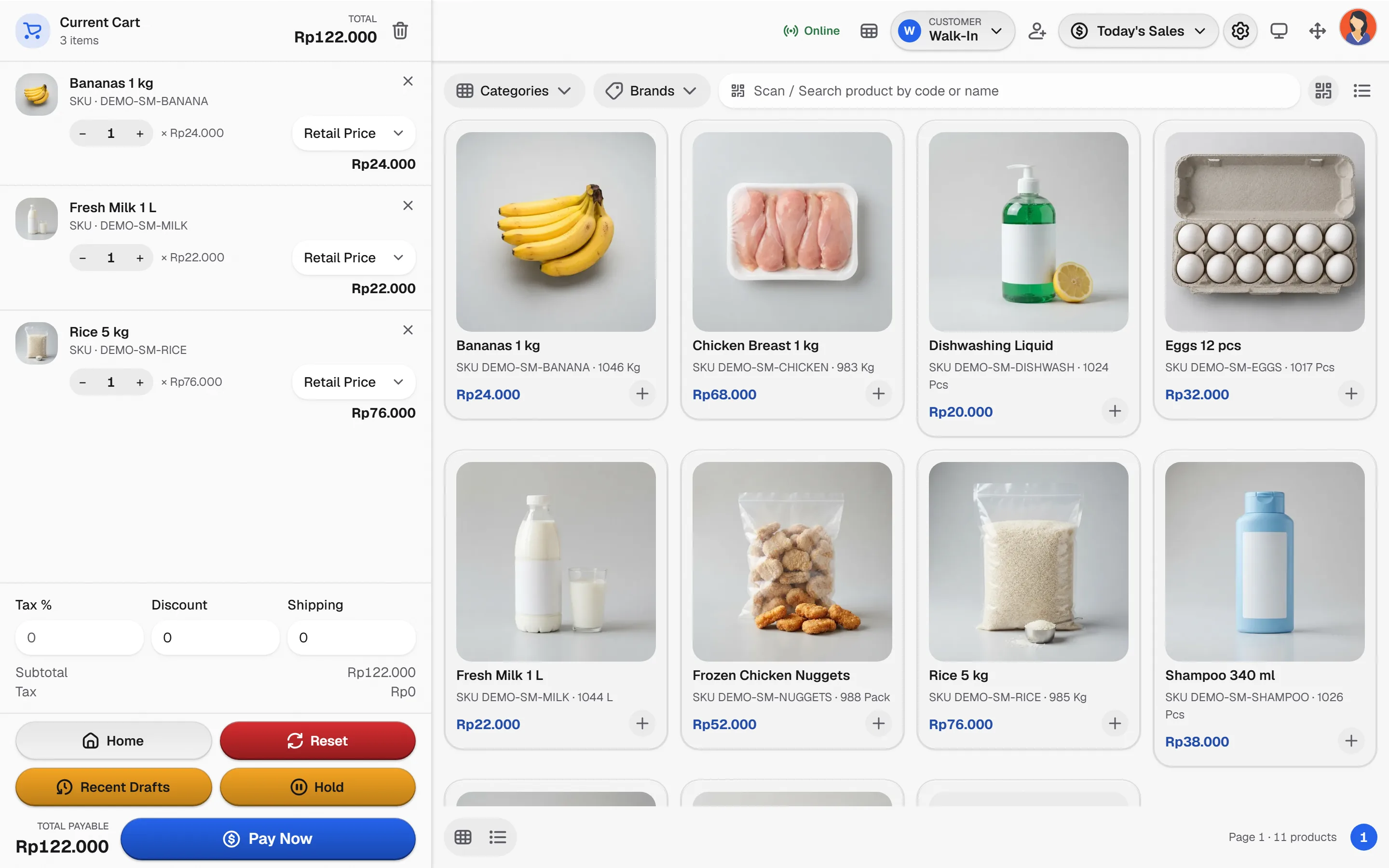
Struk kasir adalah dokumen yang paling sering dilihat pelanggan Anda. Struk yang rapi menunjukkan nama usaha, rincian harga yang jelas, pajak yang benar, dan cukup ringkas untuk kertas thermal kecil. Artikel ini menjelaskan cara membuat struk kasir yang rapi di Bakasir, dari logo sampai ukuran kertas 58 atau 80 mm.
Mulai dari data usaha
Struk memakai data yang Anda isi di Settings > Business: nama usaha, nama legal, telepon, email, alamat, dan Tax Registration No / NPWP. Periksa dulu data ini, karena kesalahan kecil seperti nomor telepon lama akan tercetak di setiap struk. Logo diunggah di Settings > Branding & White Label (Logo Light, Logo Dark, dan Logo Mini, format PNG, JPEG, atau WebP sampai 5 MB).
Struk kasir yang rapi: ukuran kertas dan desain
Buka Settings > Receipt & Invoice. Di bagian Paper & Layout Anda memilih:
- POS Paper Size: 56 mm, 76 mm, atau 80 mm di Portal. Pada pengaturan printer aplikasi Desktop, lebar kertas dipilih 58 mm atau 80 mm sesuai printer Anda.
- Receipt Design: beberapa desain yang menata struk dengan cara berbeda. Pratinjau langsung di sisi kanan menunjukkan hasilnya sebelum dicetak.
Cocokkan ukuran dengan gulungan kertas di printer Anda. Printer 58 mm lebih hemat kertas tetapi kolomnya lebih sempit, jadi nama produk panjang akan terpotong atau turun ke baris berikutnya.
Atur isi struk: header, body, footer
Tombol Set Receipt Display membuka tiga tab. Nyalakan hanya yang berguna bagi pelanggan.
| Bagian | Pilihan yang tersedia |
|---|---|
| Header | Logo, nama usaha, alamat, kota, negara, email, telepon, nomor struk, waktu transaksi, nomor urut pesanan, nama kasir, pelanggan, jenis pesanan |
| Body | Harga satuan dan rincian produk |
| Footer | Catatan, teks footer kustom, QR struk online, barcode struk elektronik |
Saran praktis: untuk kertas 58 mm, matikan yang tidak perlu, misalnya negara dan email, agar struk tidak panjang. Pakai teks footer kustom untuk ucapan terima kasih, jam buka, atau kebijakan tukar barang.
Pajak di struk
Pajak diatur sekali di Settings > System pada bagian Tax: nyalakan Collect Tax, pilih mode Inclusive (harga sudah termasuk pajak) atau Exclusive (pajak ditambahkan), lalu isi nama dan persentase. Nama pajak itu yang tampil di struk. Bila Anda memakai service charge dan pembulatan, keduanya muncul sebagai baris terpisah. Untuk konteks PPN dan faktur, baca pajak UMKM dan kasir. Pengaturan pajak adalah informasi umum dalam aplikasi, bukan nasihat pajak; konsultasikan kewajiban Anda dengan konsultan pajak.
QR struk online
Opsi Online Receipt QR Code mencetak kode QR di bawah struk. Pelanggan memindainya untuk membuka salinan struk di ponsel, berisi nomor struk, daftar barang, total, dan pembayaran. Halaman itu tidak diindeks mesin pencari. Ini berguna ketika pelanggan kehilangan kertas thermal yang memudar, atau ingin menyimpan bukti tanpa foto. Cobalah sekali dengan transaksi uji untuk melihat tampilannya sebelum membuka toko.
Penomoran dokumen
Di bagian Document Numbering Anda mengatur awalan untuk struk, faktur, penyesuaian stok, transfer, opname, pembelian, dan pengeluaran. Nomor struk POS memuat kode outlet dan kode terminal, misalnya RCP-KODE-TERMINAL-000001, sehingga dua kasir tidak pernah berbagi nomor yang sama. Kode outlet terdiri dari 2 sampai 6 huruf atau angka di Settings > Business, dan mengubahnya hanya memengaruhi struk baru.
Cetak dan kirim struk
Di aplikasi Desktop, buka Devices, pilih cara sambungan printer (USB/Windows, Serial COM, atau jaringan LAN), pilih lebar kertas, lalu nyalakan Print automatically bila ingin struk keluar setiap pembayaran. Cut paper untuk printer dengan pemotong otomatis, dan Test print mencetak halaman uji. Desktop mengikuti tata letak struk dari Portal, termasuk logo, header, footer, dan QR. Panduannya ada di printer, laci kas, dan perangkat. Dari Sales > Transactions, struk juga bisa dicetak ulang atau dikirim lewat email atau WhatsApp.
Untuk faktur dengan kertas A4, Letter, Legal, atau F4, pengaturannya terpisah di bagian faktur pada halaman yang sama, dengan desain Standard, Modern, atau Minimal.
Checklist struk rapi
- Data usaha dan NPWP benar.
- Logo sederhana dan kontras tinggi agar jelas di printer thermal.
- Ukuran kertas sama dengan gulungan di printer.
- Pajak dan nama pajak sesuai.
- Footer singkat, maksimal dua atau tiga baris.
- Uji cetak satu struk transaksi uji sebelum buka.
Catatan paket: struk di paket Gratis membawa tanda Bakasir; tanda itu hilang di paket berbayar. Lihat apa yang termasuk paket Gratis.
Struk untuk jenis usaha yang berbeda
- Kafe dan restoran. Nyalakan jenis pesanan dan nomor urut pesanan agar kasir dan dapur mudah mencocokkan pesanan. Service charge dan pembulatan muncul sebagai baris sendiri bila diaktifkan.
- Toko ritel. Fokus pada harga satuan, nama kasir, dan teks footer tentang tukar barang.
- Usaha yang menerbitkan faktur. Pakai desain faktur A4 atau F4 untuk pelanggan bisnis, dan struk thermal untuk penjualan tunai di meja kasir.
- Anggota dengan poin. Aktifkan tampilan poin di struk pada pengaturan Loyalty bila Anda memakai program poin.
Langkah berikutnya
Buka pengaturan struk Anda sekarang, ubah satu hal, dan lihat pratinjau langsungnya. Panduan awal: set up bisnis Anda.
Siap mencoba sendiri? Paket Gratis berlaku selamanya dan tanpa kartu kredit.
Baca juga
Pajak UMKM dan Kasir: PPN, Struk, dan Ekspor Faktur Pajak
QRIS di Kasir: QRIS Statis, Dinamis, dan Cara Mencatat Pembayaran Digital
Aplikasi Kasir Gratis: Apa yang Benar-Benar Anda Dapat dan Batasnya
Pertanyaan yang sering diajukan
Ukuran kertas struk mana yang sebaiknya dipilih, 58 atau 80 mm?
Pilih sesuai gulungan kertas di printer Anda. 58 mm lebih ringkas dan hemat, 80 mm memberi ruang kolom lebih lebar untuk nama produk panjang.
Apakah logo wajib ada di struk?
Tidak wajib. Logo adalah salah satu opsi header yang bisa dinyalakan atau dimatikan di Set Receipt Display.
Apakah pelanggan bisa menerima struk tanpa kertas?
Bisa lewat QR struk online yang dipindai, atau Anda mengirim struk dari daftar transaksi melalui email atau WhatsApp bila data kontak pelanggan tersedia.