Di toko kelontong dan minimarket, uang Anda tersimpan di rak. Stok yang habis berarti pelanggan pergi ke toko sebelah; stok yang menumpuk berarti modal tidur. Karena itu manajemen stok toko kelontong bukan urusan administrasi, melainkan urusan arus kas. Artikel ini menunjukkan cara membangun kebiasaan stok yang rapi dengan Bakasir: peringatan stok menipis, stok opname, koreksi selisih, dan transfer antar outlet.
Mulai dengan stok awal yang benar
Semua kontrol stok bertumpu pada angka awal. Saat menambah produk di Katalog → Produk, isi Stok Awal sesuai hitungan rak hari ini, lalu isi harga modal agar laporan laba benar. Untuk ratusan barang sekaligus, gunakan Katalog → Impor Produk dengan berkas CSV yang memuat kolom seperti name, price, cost, opening_stock, dan stock_alert. Bila Anda pindah dari aplikasi kasir lama, lihat panduan migrasi data.
Setelah itu, stok tidak perlu Anda ketik lagi: penjualan mengurangi stok, pembelian menambahnya, dan retur mengembalikannya per outlet.
Manajemen stok toko kelontong: atur batas stok menipis per produk
Setiap produk punya isian Peringatan Stok. Saat jumlah stok mencapai angka ini, produk muncul di daftar stok menipis. Pola yang praktis:
- Barang cepat laku (beras, minyak, gula, rokok, air mineral): batas setara kebutuhan dua sampai tiga hari penjualan.
- Barang sedang: batas setara satu minggu.
- Barang lambat: batas rendah, supaya modal tidak tertahan.
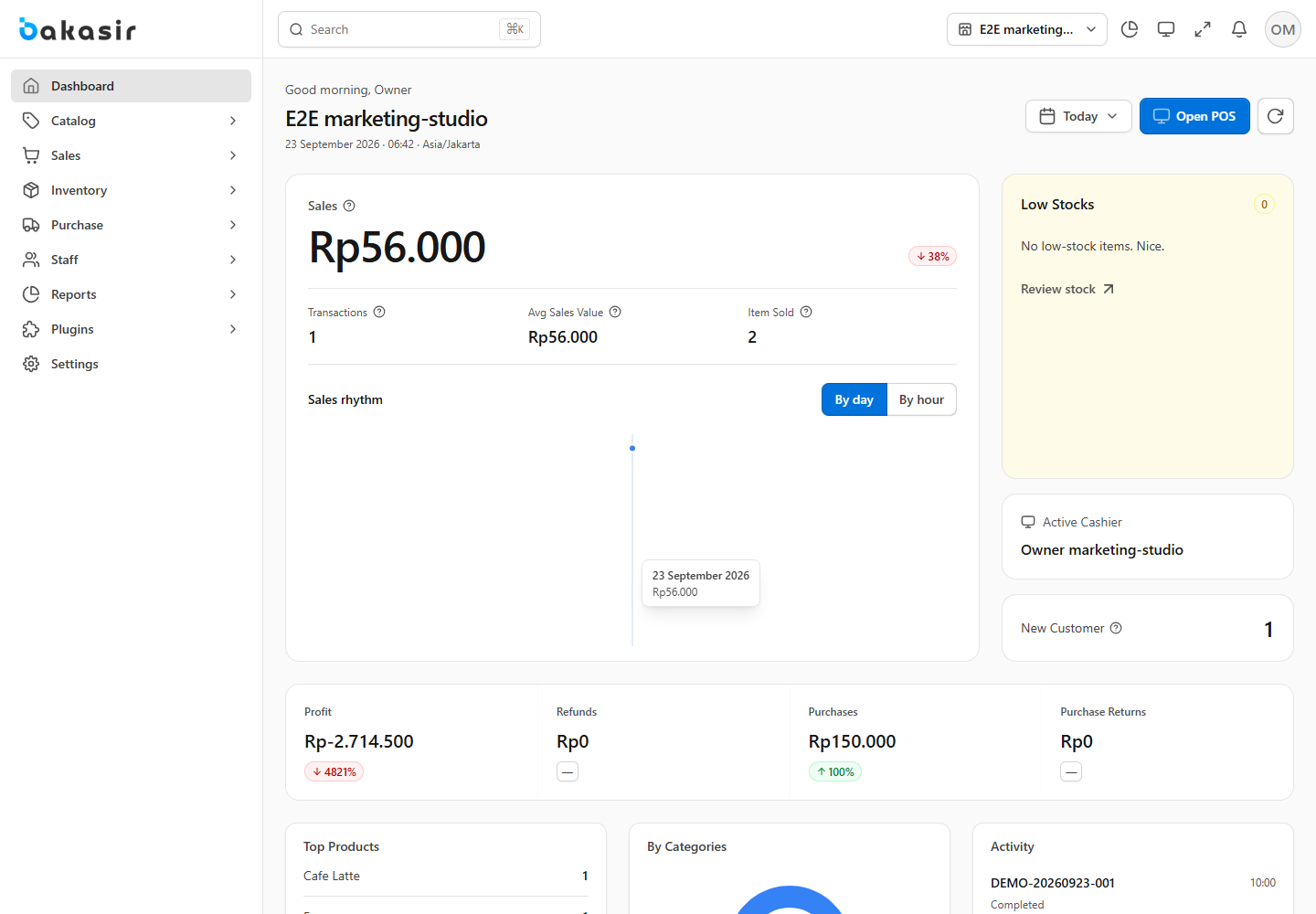
Pantau di Inventori → Monitor Stok. Kartu di atas menampilkan Valuasi Stok, Stok Menipis, dan Total Produk. Tab Stok Menipis memisahkan produk yang berada di bawah titik pesan ulang dari produk yang sudah habis. Dasbor juga menampilkan panel stok menipis, dan lonceng notifikasi menampilkan peringatannya. Pemilik yang memakai aplikasi Owner di Android melihat ringkasan stok menipis dari ponsel.
Jadikan pembelian ke pemasok sebagai satu-satunya pintu masuk stok
Stok baru sebaiknya masuk lewat Pembelian → Pembelian, bukan lewat penyesuaian manual. Catat pemasok, toko penerima, harga satuan, dan jumlah; pilih status Diterima saat barang tiba. Hasilnya tiga sekaligus: stok bertambah, harga pokok diperbarui, dan utang ke pemasok tercatat. Pembayaran bisa dicatat sebagian dan bertahap. Langkah lengkapnya ada di panduan membeli dari pemasok.
Lakukan stok opname berkala
Sebaik apa pun sistemnya, selisih pasti muncul: barang rusak, salah ambil, atau salah hitung. Stok opname adalah cara menyamakan angka sistem dengan isi rak. Di Bakasir:
- Buka Inventori → Stok Opname, lalu Mulai Rekonsiliasi.
- Pilih toko, tanggal hitung, dan nama, misalnya "Hitungan bulanan".
- Tambahkan produk yang dihitung dan isi jumlah Dihitung dari rak. Simpan sebagai draf bila belum selesai.
- Buka draf: Bakasir menampilkan Stok Ada, Dihitung, dan Selisih untuk tiap produk.
- Klik Posting. Hitungan dibekukan dan selisih diterapkan ke stok.
Tips: hitung di jam sepi, karena penjualan selama penghitungan mengubah angka. Mulai dari produk bernilai tinggi dan cepat laku, lalu giliran rak lainnya. Hanya Pemilik dan Manajer yang dapat memposting hitungan; kasir hanya dapat melihat stok.
Koreksi satu barang dengan penyesuaian stok
Untuk perbaikan kecil, gunakan Inventori → Penyesuaian Stok. Pilih alasan: Koreksi, Rusak, Pencurian, Kedaluwarsa, atau Lainnya, lalu pilih penambahan atau pengurangan. Mengirim penyesuaian langsung mengubah stok dan tidak dapat dibatalkan, jadi isi alasan dengan jelas. Alasan yang konsisten membantu Anda melihat pola, misalnya barang kedaluwarsa yang terus berulang di satu kategori. Riwayat setiap pergerakan terlihat di Aktivitas Stok: Penjualan, Pembelian, Penyesuaian, Transfer, Retur, Stok Awal, Batal, atau Impor.
Pindahkan stok antar outlet
Bila Anda punya lebih dari satu outlet, stok disimpan per outlet. Memindahkannya dilakukan lewat Inventori → Transfer Stok:
- Klik Transfer Baru, pilih toko asal dan toko tujuan (harus berbeda).
- Atur tanggal transfer dan perkiraan tiba, tambahkan produk dan jumlahnya.
- Gunakan menu aksi: Kirim saat barang berangkat, Terima saat barang tiba, atau Batal.
Transfer melewati status Draf, Dikirim, dan Diterima, sehingga Anda tahu barang yang masih di jalan. Pemindahan stok antar outlet dilakukan manual seperti ini; Bakasir tidak memindahkan stok secara otomatis, supaya angka di tiap outlet tidak melenceng tanpa Anda ketahui.
Kasir yang cepat membantu stok yang akurat
Tampilan Supermarket di POS dibuat untuk scan cepat: tabel scan dengan kode, barang, jumlah, harga, dan subtotal, plus tombol Cek Harga. Scanner barcode yang bekerja seperti keyboard akan mengisi kolom pencarian. Kasir yang tinggal scan membuat lebih sedikit salah ketik, dan itu berarti lebih sedikit selisih stok. Untuk barang yang dijual per berat, aplikasi Desktop dapat mengambil angka dari timbangan yang terhubung.
Metode biaya dan konflik sinkronisasi
- Metode costing (Rata-rata Bergerak, FIFO, atau Spesifik Batch) diatur di Pengaturan → Sistem dan hanya memengaruhi pergerakan berikutnya. Untuk kebanyakan toko kelontong, rata-rata bergerak sudah cukup.
- Konflik sinkronisasi. Jika kasir menjual saat offline dan stok server ternyata tidak lagi cukup, penjualan menunggu di Monitor Stok → Konflik Sinkronisasi. Pilih Pertahankan Stok Server atau Terima Penjualan.
- Perputaran stok. Plugin Inventory Turn Over (ITO), yang sudah termasuk di paket Tumbuh, menunjukkan produk lambat dan stok mati.
- Label rak. Plugin Print Barcode menyediakan program Windows untuk mencetak label barcode dan harga.
Rutinitas stok mingguan yang realistis
| Kapan | Yang dilakukan | Waktu |
|---|---|---|
| Setiap pagi | Lihat tab Stok Menipis, buat daftar belanja | 5 menit |
| Saat barang datang | Catat pembelian status Diterima | Per kiriman |
| Mingguan | Opname satu rak atau satu kategori | 30 menit |
| Bulanan | Opname menyeluruh, lalu tinjau Aktivitas Stok | Setengah hari |
Langkah berikutnya
Pelajari langkah rinci di panduan mengendalikan stok, lalu lihat angka penjualan dan laba harian dengan laporan penjualan harian. Rincian paket ada di halaman harga.
Siap mencoba sendiri? Paket Gratis berlaku selamanya dan tanpa kartu kredit.
Baca juga
Laporan Penjualan Harian: 10 Angka yang Perlu Dipantau Pemilik Usaha
Pindah Aplikasi Kasir Tanpa Kehilangan Data: Panduan Migrasi dari POS Lama
Aplikasi Kasir Apotek: Batch dan Tanggal Kedaluwarsa Tertata
Pertanyaan yang sering diajukan
Seberapa sering stok opname sebaiknya dilakukan?
Opname sebagian (satu rak atau kategori) tiap minggu dan opname menyeluruh tiap bulan adalah ritme yang realistis untuk kebanyakan toko. Barang bernilai tinggi atau sering selisih layak dihitung lebih sering.
Apakah stok berkurang otomatis saat kasir menjual?
Ya. Setiap penjualan mengurangi stok outlet tempat penjualan terjadi, dan refund atau retur mengembalikannya. Penjualan dari toko online juga memakai stok yang sama.
Bisakah satu produk punya stok berbeda di tiap outlet?
Bisa. Stok disimpan per outlet, dan Anda memilih outlet kerja lewat pemilih toko di menu kiri Portal. Gunakan Transfer Stok untuk memindahkan barang antar outlet.