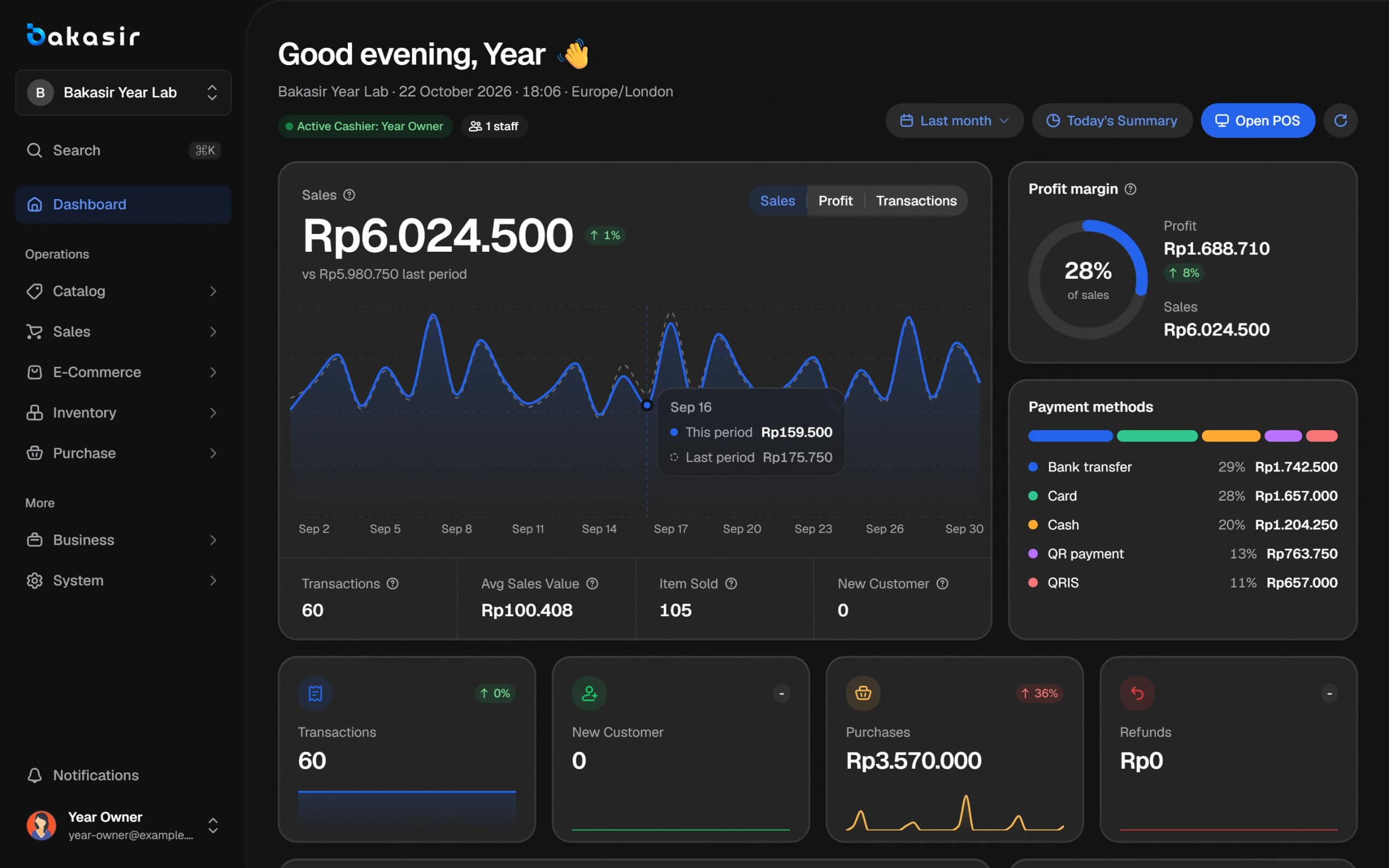
Aplikasi kasir untuk restoran punya tuntutan berbeda dari toko biasa: tamu duduk di meja, pesanan datang bertahap, dapur perlu tiket, dan tagihan kadang dibayar bersama-sama. Artikel ini menjelaskan cara Bakasir menangani meja, split bill, service charge, dan dapur, termasuk hal yang belum ada supaya Anda tidak kaget saat dipakai.
Aplikasi kasir untuk restoran: apa yang perlu dihidupkan dulu
Tampilan Restoran tidak aktif otomatis di setiap akun. Pemilik membuka Settings > POS lalu menyalakan dua pengaturan:
- Enable dine-in / take away, yang memunculkan pilihan Dine-In, Take Away, dan Delivery serta tombol Send to Kitchen.
- Enable table management, yang memunculkan denah meja.
Manajemen meja dan layar dapur termasuk fitur paket Tumbuh ke atas, jadi cek halaman harga sebelum merencanakan alur restoran Anda.
Meja: dari duduk sampai bayar
Alurnya sederhana dan mengikuti panduan meja dan dapur:
- Di denah, tekan Add table, isi nama meja, lantai, dan jumlah kursi.
- Tekan meja kosong. Statusnya berubah menjadi Occupied dan menu terbuka.
- Pilih menu, tambahkan modifier seperti ukuran atau tambahan, dan tulis catatan untuk dapur.
- Tekan Send to Kitchen. Pesanan susulan ditandai New, jadi dapur tidak menerima item yang sama dua kali.
- Tekan Pay. Setelah lunas, meja kembali Available.
Meja punya status Available, Occupied, Reserved, dan Billed. Menu Move mengubah nama atau lantai, sedangkan Merge memindahkan tamu satu meja ke meja lain dan menjumlahkan kursinya. Satu hal yang perlu diingat: isi pesanan meja yang ditahan di Web POS tersimpan di browser tempat Anda membukanya, jadi selesaikan satu meja di komputer yang sama.
Split bill: apa yang sebenarnya dibagi
Bila Enable split bill aktif, jendela pembayaran punya Split Pay. Anda memilih metode, mengisi jumlah, lalu menambahkan bagian pembayaran sampai Still due menjadi nol. Contohnya tiga tamu: satu membayar tunai, satu QRIS, satu transfer.
Penting dipahami: split bill di Bakasir membagi jumlah pembayaran, bukan memecah item per tamu menjadi nota terpisah. Bila tamu ingin nota berbeda per orang, kasir perlu membuat pesanan terpisah sejak awal. Jika kelebihan bayar terjadi pada pembayaran terbagi, kelebihannya keluar sebagai kembalian dari laci kas.
Service charge dan pembulatan
Restoran di Indonesia umumnya menambahkan service charge. Di Settings > POS ada bagian service charge dan pembulatan kasir:
| Pengaturan | Fungsi |
|---|---|
| Service charge (%) | Persentase 0 sampai 100 dari tagihan setelah diskon, tampil sebagai baris terpisah di struk |
| Berlaku untuk | Dine-in, take-away, delivery, atau semua jenis pesanan |
| Kenakan pajak pada layanan | Pilihan apakah pajak dihitung juga atas service charge |
| Nama di struk | Misalnya Service 5% |
| Pembulatan kasir | Kelipatan 100, 500, atau 1.000, ke terdekat, ke atas, atau ke bawah |
| Cakupan pembulatan | Hanya tunai atau semua metode |
Aturan ini dihitung server dengan rumus yang sama di Web, Desktop, dan Android, sehingga total di layar kasir dan di laporan konsisten. Kasir yang membebaskan service charge untuk satu transaksi memerlukan persetujuan yang sama dengan diskon manual. Untuk pajak, lihat juga pajak UMKM dan kasir.
Dapur: tiket, printer, dan layar
Web POS membuat tiket dapur saat Anda menekan Send to Kitchen, tetapi tidak punya layar dapur sendiri. Layar dapur (Kitchen display) dan cetak ke printer dapur tersedia di aplikasi Desktop Windows. Artinya dapur Anda memerlukan satu komputer Windows yang dipasangkan sebagai Kitchen display, atau printer dapur terpisah di bagian Devices. Panduannya ada di printer, laci kas, dan perangkat Desktop.
Pembayaran dan kecepatan di jam ramai
Metode yang tersedia di kasir: tunai, kartu, transfer bank, QR, e-wallet, dan cek. QRIS dinamis lewat akun Midtrans milik Anda tersedia mulai paket Mulai; tanpa itu, QRIS dicatat sebagai metode dan kasir harus memastikan uang masuk sebelum menyelesaikan pembayaran. Bila internet bermasalah, penjualan tetap bisa dicatat offline, lihat kasir offline.
Yang belum ada
Supaya jelas sebelum Anda berlangganan: Bakasir tidak memiliki fitur reservasi meja untuk pelanggan, menu QR order mandiri di meja, atau pemecahan nota per item otomatis. Pelanggan online bisa memesan lewat toko online (plugin terpisah), tetapi itu alur berbeda dari pesanan meja.
Persiapan sebelum hari pertama
Sebelum melayani tamu pertama, jalankan daftar singkat ini:
- Aktifkan dine-in dan manajemen meja di Settings > POS.
- Tambahkan lantai dan meja di denah, lengkap dengan jumlah kursi.
- Masukkan menu dengan kategori dan foto, lalu siapkan modifier untuk ukuran dan tambahan.
- Atur pajak di Settings > System dan service charge di Settings > POS.
- Buat akun staf, atur PIN, dan tentukan siapa yang boleh menyetujui diskon.
- Pasangkan komputer dapur atau printer dapur.
- Uji satu meja dari memesan, mengirim ke dapur, sampai membayar dan memeriksa struknya.
Langkah berikutnya
Coba alurnya dengan 5 meja dan 10 menu selama satu sore. Halaman Bakasir untuk restoran merangkum kasus pemakaian, dan untuk kafe baca aplikasi kasir kafe. Panduan: membuat akun.
Siap mencoba sendiri? Paket Gratis berlaku selamanya dan tanpa kartu kredit.
Baca juga
Aplikasi Kasir untuk Kafe dan Coffee Shop: Modifier, Meja, Dapur, Pesanan
Kasir Offline: Tetap Jualan Saat Internet Mati
QRIS di Kasir: QRIS Statis, Dinamis, dan Cara Mencatat Pembayaran Digital
Pertanyaan yang sering diajukan
Apakah Bakasir mendukung split bill per item?
Split bill membagi jumlah pembayaran ke beberapa metode atau tamu, bukan membuat nota terpisah per item. Untuk nota terpisah, buat pesanan terpisah dari awal.
Bisakah service charge diatur per jenis pesanan?
Bisa. Anda memilih service charge berlaku untuk dine-in, take-away, delivery, atau semua jenis pesanan, serta menentukan apakah pajak ikut dikenakan padanya.
Apakah dapur butuh perangkat khusus?
Tiket dapur dibuat dari Web POS, tetapi layar dapur dan printer dapur ada di aplikasi Desktop Windows. Siapkan satu komputer Windows untuk dapur bila Anda ingin layar atau cetak tiket.